A Google atualizou a página de ajuda do Chrome para explicar melhor como o navegador descarrega e gere os modelos de inteligência artificial executados diretamente no computador.
Entre estes modelos encontra-se o Gemini Nano, que pode ocupar cerca de 4 GB de armazenamento. Quem não utiliza as funcionalidades de IA do Chrome pode desativar esta opção para eliminar os ficheiros e recuperar o espaço ocupado.
Chrome só descarrega a IA em computadores compatíveis
Segundo a documentação atualizada a 1 de agosto, os modelos de IA não são descarregados em todos os computadores.
"Oferecemos o Gemini Nano para o Chrome desde 2024 como um modelo leve de processamento no dispositivo (on-device).
Ele viabiliza recursos de segurança essenciais, como deteção de burlas e APIs para programadores, sem o envio de dados para a nuvem. Embora o funcionamento exija espaço de armazenamento local no computador, o modelo será desinstalado automaticamente caso o dispositivo apresente escassez de recursos.
Em fevereiro, iniciamos o rollout da funcionalidade que permite aos utilizadores desativar e remover o modelo com facilidade diretamente nas definições do Chrome. Uma vez desativado, o modelo não realizará novos downloads ou atualizações.
- Google.
Conforme reportou o site Windows Central, o Chrome verifica se o equipamento tem hardware compatível, desempenho suficiente, uma ligação à Internet sem limites e aproximadamente 20 GB de espaço livre no disco. A Google alerta, no entanto, que estes requisitos podem mudar ao longo do tempo.
Caso o computador não cumpra as condições, os modelos não serão descarregados.
A empresa esclarece ainda que esta definição funciona separadamente em cada utilizador e dispositivo. Em computadores geridos por empresas, as transferências e a utilização da IA podem ser controladas pelas políticas do Chrome.
Como desativar a IA do Chrome e recuperar espaço
Para impedir que o Chrome mantenha o Gemini Nano e outros modelos de IA guardados no computador, segue estes passos:
-
Abre o Google Chrome;
-
Clica no menu dos três pontos, no canto superior direito;
-
Entra em Definições;
-
Seleciona Sistema no menu lateral;
-
Procura a opção IA no dispositivo;
-
Desativa o botão apresentado ao lado da funcionalidade.
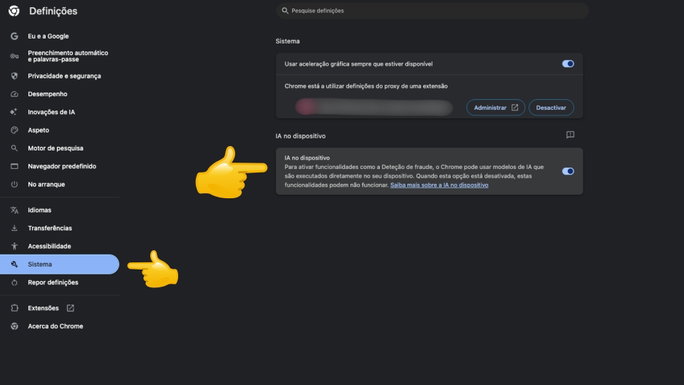
Depois de desativar esta definição, o Chrome elimina os modelos de IA descarregados, desliga as funcionalidades que dependem deles e deixa de voltar a transferi-los.